テレワークの「映り」、ノートPC内蔵カメラで満足してる?
在宅ワークやテレワークが当たり前になった今、Zoomやteams、Google Meetでのオンライン会議は日常になった。でも正直なところ、ノートPCの内蔵カメラの映りに不満を感じている人、多いんじゃないだろうか。
自分もずっと「まぁ内蔵カメラでいいか」と思っていた側の人間だった。でも、ある日Web会議中に同僚から「なんか画面暗くない?」と言われて、試しに外付けのWebカメラを導入してみたら……正直、世界が変わった。顔色は自然だし、ピントもバッチリ合うし、なんなら照明が微妙な部屋でもかなりキレイに映る。
今回は、実際にいくつかのWebカメラを使ってみた経験も踏まえて、2026年現在おすすめのWebカメラを価格帯別に7つ厳選して紹介する。テレワーク用途はもちろん、配信やビデオ通話にも使えるモデルを集めたので、ぜひ参考にしてほしい。
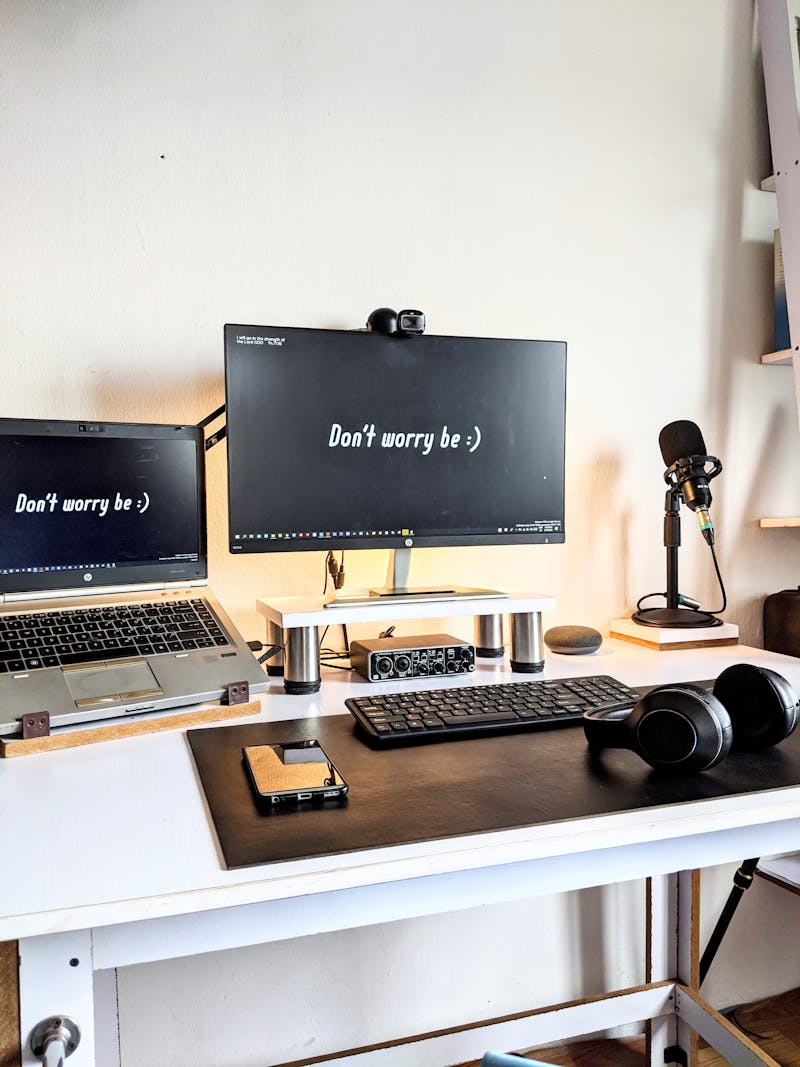
オンライン会議の映りは、外付けWebカメラで劇的に変わる(写真はイメージ)
Webカメラを選ぶときにチェックすべき5つのポイント
Webカメラって種類が多すぎて、正直どれを選べばいいか分からないという声をよく聞く。自分も最初はそうだった。ここでは、実際に複数台使ってみて「ここは確認しておくべきだな」と感じたポイントを5つ挙げておく。
1. 解像度:フルHD(1080p)あれば十分、4Kは用途次第
テレワークでのWeb会議用途なら、フルHD(1920×1080)で十分すぎるくらいキレイに映る。4Kモデルは配信や動画撮影をするなら選択肢に入るけど、正直オンライン会議だけならオーバースペック。むしろ回線速度が追いつかなくてカクつく可能性もあるので、用途に合わせて選ぶのが吉。
2. フレームレート:30fpsが基本、配信なら60fps
フレームレート(fps)は映像の滑らかさに直結する。テレワークの会議用途なら30fpsで全く問題ない。ゲーム配信や動きのある映像を撮りたいなら60fps対応モデルがおすすめ。実際に30fpsと60fpsを比べると、特に手振りなどの動きが多い場面で違いが分かる。
3. オートフォーカス&自動光補正:部屋が暗い人は必須
自分の部屋は窓からの光が限られていて、時間帯によってはかなり暗くなる。そんな環境で内蔵カメラだと顔が真っ暗になりがちだったけど、自動光補正(ライトコレクション)機能付きのWebカメラに変えたら見違えるほどキレイに映るようになった。部屋の照明環境に不安がある人は、この機能は絶対にチェックしておきたい。
4. マイク性能:意外と重要なポイント
Webカメラには内蔵マイクが搭載されているモデルが多い。ヘッドセットを使わないスタイルの人は、マイク性能も要チェック。デュアルマイク搭載のモデルだとステレオ音声になるし、ノイズリダクション付きだと周囲の雑音を抑えてくれるから、自宅の環境音が気になる人には嬉しい機能だ。
5. プライバシーカバー:あると安心感が段違い
会議が終わった後に「カメラ切り忘れてた…」なんて経験、一度はあるんじゃないだろうか。物理的なプライバシーカバー(シャッター)付きのモデルなら、スライドするだけでレンズを覆えるから安心。地味だけど実際に使ってみると、この安心感はかなり大きい。
Webカメラがあるだけで、デスク環境のクオリティが一段上がる
【価格帯別】おすすめWebカメラ7選
それではここからは、実際におすすめのWebカメラを価格帯別に紹介していく。エントリーモデルからハイエンドまで、用途に合わせて選べるようにラインナップした。
【エントリー】eMeet C960 ― 約3,000円台のコスパ番長
まず最初に紹介するのは、Webカメラ入門に最適な eMeet C960。価格は3,000円台と非常にリーズナブルだけど、フルHD 1080p対応で画質は価格以上。90度の広角レンズを搭載しているので、複数人で映りたい場面でも対応できる。
自分も「とりあえず安くてそこそこ使えるのが欲しい」という知人にはまずこれを勧めている。デュアルマイク内蔵でそのまま通話にも使えるし、USB接続でドライバー不要のプラグ&プレイ。設定が苦手な人でも、挿すだけで使い始められるのがありがたい。
正直、この価格帯でこの画質は驚異的。ただし、オートフォーカスは非搭載(固定フォーカス)なので、カメラとの距離が変わる使い方には向かない点だけ注意。
| 項目 | スペック |
|---|---|
| 解像度 | フルHD 1080p / 30fps |
| 画角 | 90度 |
| マイク | デュアルマイク内蔵 |
| フォーカス | 固定フォーカス |
| プライバシーカバー | あり(新モデル) |
| 実売価格 | 約3,000〜4,000円 |
【エントリー〜ミドル】Anker PowerConf C200 ― 2K画質でこの価格は反則
Ankerの PowerConf C200 は、約5,000〜7,000円の価格帯で2K(2560×1440)解像度を実現しているコスパ抜群のモデル。Ankerらしい堅実な作りで、テレワーク用途にちょうどいいバランス感がある。
特に気に入っているのが、画角を65度・78度・95度の3段階で調整できる点。一人で使うときは65度でスッキリ映して、複数人で使うときは95度に広げる、なんて使い分けができる。これ、地味に便利。
AIノイズキャンセリングマイクを搭載しているので、周囲の生活音が入りにくいのもテレワーカーにはありがたい。プライバシーカバーも内蔵されていて、スライドするだけでレンズを覆える。この価格帯で必要な機能が全部入っている感じ。
| 項目 | スペック |
|---|---|
| 解像度 | 2K(2560×1440)/ 30fps |
| 画角 | 65° / 78° / 95°(3段階) |
| マイク | AIノイズキャンセリングデュアルマイク |
| フォーカス | オートフォーカス |
| プライバシーカバー | あり |
| 実売価格 | 約5,000〜7,000円 |
【ミドル】ロジクール C920n HD PRO ― テレワークの定番中の定番
Webカメラを探したことがある人なら、一度は名前を見たことがあるであろうロジクールのC920n。Amazon売れ筋ランキングでも常に上位に入っている、まさに定番中の定番モデルだ。
自分が初めて買った外付けWebカメラもこのC920nで、正直今でも一番使用頻度が高い。5枚構成のガラスレンズによる映像のシャープさは、この価格帯では頭一つ抜けている。内蔵カメラからの乗り換えだと、「え、こんなに違うの?」って感動すると思う。
HD自動光補正機能が搭載されているので、部屋が暗くても顔がちゃんと明るく映る。ステレオマイクも優秀で、相手から「声がクリアで聞き取りやすい」と言われることが増えた。2年間のメーカー保証がつくのも安心ポイント。
| 項目 | スペック |
|---|---|
| 解像度 | フルHD 1080p / 30fps |
| 画角 | 78度 |
| マイク | ステレオマイク内蔵 |
| フォーカス | HDオートフォーカス |
| 光補正 | HD自動光補正(RightLight 2) |
| 実売価格 | 約6,000〜8,000円 |
【ミドル】ロジクール C922n PRO ― 配信者にも選ばれるストリーミング特化モデル
C920nの上位モデルとなる C922n は、ストリーミング(配信)を強く意識したモデル。720p/60fpsに対応しているので、ゲーム配信など動きの多い映像でもヌルヌルと滑らかに映せるのが強み。
正直に言うと、テレワーク用途だけならC920nとの差はそこまで大きくない。ただ、「将来的にYouTubeで配信とかもやってみたい」「ゲーム実況に興味がある」という人には、最初からC922nを選んでおくと後悔しないと思う。三脚が付属しているのも嬉しいポイント。
画質に関してはC920nとほぼ同等で、5枚構成ガラスレンズ+HD自動光補正の組み合わせで安定の映りを実現。ロジクールの信頼感はやっぱり強い。
| 項目 | スペック |
|---|---|
| 解像度 | フルHD 1080p / 30fps、720p / 60fps |
| 画角 | 78度 |
| マイク | ステレオマイク内蔵 |
| フォーカス | HDオートフォーカス |
| 付属品 | 卓上三脚付き |
| 実売価格 | 約7,000〜10,000円 |
【ミドル〜ハイ】Anker AnkerWork C310 ― AI機能全部のせの実力派
Ankerの上位モデルである AnkerWork C310 は、4K UHD対応に加えて、AI機能をこれでもかと盛り込んだ一台。AIオートフォーカス、AIオートフレーミング(自動で顔を追従してフレーム内に収める)、AIノイズキャンセリングと、「AI」のオンパレード。
実際に使ってみると、このオートフレーミング機能がかなり便利。椅子を後ろにずらしたり、身を乗り出したりしても、自動でちょうどいい画角に調整してくれる。Web会議中に姿勢が変わっても自然に対応してくれるのは、想像以上に快適だった。
1080p/60fps HDR対応なので、テレワークだけでなく配信用途にも十分なスペック。USB-C接続なのも今どきで嬉しい。1万円台前半でこの機能は、正直かなりお買い得だと思う。
| 項目 | スペック |
|---|---|
| 解像度 | 4K UHD / 30fps、1080p / 60fps HDR |
| 画角 | 調整可能 |
| マイク | AIノイズキャンセリングマイク |
| フォーカス | AIオートフォーカス |
| AI機能 | オートフレーミング、ノイズキャンセリング |
| 実売価格 | 約10,000〜13,000円 |
【ハイエンド】Razer Kiyo Pro ― ゲーマー&配信者が選ぶプロ仕様
ゲーミングデバイスで知られるRazerが手がけるWebカメラ、Kiyo Pro。大型の1/2.8型CMOSセンサー(STARVIS技術)を搭載していて、暗所性能が抜群。部屋が暗い環境でも、まるで照明を焚いているかのように明るくクリアに映るのが最大の特徴だ。
自分が特に驚いたのは、アダプティブライトセンサーの性能。窓からの逆光や、部屋の照明が変化するような環境でも、リアルタイムで最適な明るさに自動調整してくれる。「映り」にこだわるなら、この機能は一度体験してほしい。
1080p/60fps、HDR対応(30fps)と配信品質も十分。103度の広角レンズで画角も広く、FOV(視野角)はソフトウェアで調整可能。ゲーム配信者やクリエイターに特に人気があるのも納得のクオリティだ。
| 項目 | スペック |
|---|---|
| 解像度 | フルHD 1080p / 60fps、HDR 30fps |
| 画角 | 103度(ソフトウェア調整可) |
| マイク | 内蔵マイク |
| センサー | 1/2.8型 CMOS(STARVIS技術) |
| 光補正 | アダプティブライトセンサー |
| 実売価格 | 約13,000〜18,000円 |
【プレミアム】ロジクール MX Brio 700 ― 映りの最高峰を求めるなら
ロジクールのフラッグシップシリーズ「MX」を冠する最上位Webカメラ、MX Brio 700。4K Ultra HD対応で、Sony STARVISセンサーを搭載。従来のBrio 4Kと比べて映像のディテールが2倍細かくなっているという、ロジクール史上最高画質のWebカメラだ。
正直、テレワーク用途だけでこの価格帯は贅沢かもしれない。でも、「Web会議での印象を最大限良くしたい」「クライアントとの大事な商談がオンラインで多い」という人には、投資する価値がある。映りの良さは、相手に与える印象を確実に変える。
USB-C接続で、ノイズリダクション搭載のステレオマイク、回転式プライバシーシャッター、ソフトウェアでの画角・色調整と、機能面でも隙がない。Show Modeを使えば手元の書類やキーボードを映すこともできるので、プレゼン時にも活躍する。
| 項目 | スペック |
|---|---|
| 解像度 | 4K Ultra HD / 30fps、1080p / 60fps |
| 画角 | 90度(ソフトウェア調整可) |
| マイク | ノイズリダクションステレオマイク |
| センサー | Sony STARVISセンサー |
| 接続 | USB-C |
| 実売価格 | 約25,000〜32,000円 |
Webカメラを導入するだけで、ホームオフィスの環境が一段とプロフェッショナルに
用途別おすすめはこれ!タイプ別の選び方
「とにかく安く済ませたい」なら → eMeet C960
3,000円台で買えて、フルHD画質。テレワーク用途に必要な機能は一通り揃っている。初めてWebカメラを買う人や、とにかくコストを抑えたい人には文句なしの選択肢。固定フォーカスだけど、デスクに置いて一定距離で使うならむしろピントが安定して良い。
「コスパ重視でそこそこ良いの」なら → Anker PowerConf C200
2K画質で5,000〜7,000円という価格設定が強すぎる。画角の3段階調整やAIノイズキャンセリングマイクなど、テレワーカーが欲しい機能が全部入り。Ankerというブランドの安心感もあるし、迷ったらこれを選んでおけば間違いない。
「迷ったらコレ」のド定番なら → ロジクール C920n
Amazonでも常にトップクラスの売れ行きで、レビュー数も圧倒的。ガラスレンズによるシャープな映像と自動光補正で、どんな環境でも安定した映りを提供してくれる。「とりあえずこれ買っとけば失敗しない」という安心感がある一台。
「テレワーク+配信もやりたい」なら → ロジクール C922n or AnkerWork C310
60fps対応で動きの滑らかさを求めるならC922n。AI機能(オートフレーミングなど)の便利さを求めるならAnkerWork C310。どちらもテレワークと配信の両立が可能なバランスの良いモデル。
「映りにはとことんこだわりたい」なら → Razer Kiyo Pro or MX Brio 700
暗所性能で選ぶならRazer Kiyo Pro、4K最高画質で選ぶならMX Brio 700。どちらもプレミアムクラスだけど、Web会議の「映り」に投資する価値は確実にある。特にクライアント対応が多い人や、映像のクオリティにこだわる配信者にはおすすめ。
Webカメラをもっと活用するための小ワザ3選
せっかく良いWebカメラを買っても、使い方次第で映りは大きく変わる。自分が実践している小ワザを3つ紹介しておく。
1. カメラの位置は「目線の高さ」に合わせる
ノートPCのカメラだとどうしても見上げる角度になりがちで、二重あごに見えたり鼻の穴が目立ったりする。外付けWebカメラを外部モニターの上部にセットして、目線と同じ高さにするだけで、映りが格段に良くなる。三脚を使って微調整するのもアリ。
2. 背面に光源を置かない(逆光を避ける)
窓を背にして座ると逆光で顔が暗くなりがち。可能であれば窓に向かって座るか、デスクライトを顔の正面やや上に配置するだけで、自動光補正と組み合わせてかなりキレイに映る。リングライトまでは不要でも、照明の位置を意識するだけで全然違う。
3. 専用ソフトで画質を微調整する
ロジクールならLogi Tune、AnkerならAnkerWork、RazerならRazer Synapseといった専用ソフトウェアで、明るさ・コントラスト・色温度・画角などを細かく調整できる。デフォルト設定でも十分キレイだけど、自分の部屋の環境に合わせて微調整すると、もうワンランク上の映りが手に入る。
よくある質問(FAQ)
Q. ノートPCの内蔵カメラと外付けWebカメラ、そんなに違う?
A. 正直、全然違う。内蔵カメラは720pが多く、レンズも小さいので暗所性能が弱い。外付けのフルHDカメラに変えるだけで、映像のクリアさ、明るさ、顔色の自然さが劇的に改善される。自分は一度外付けに慣れたら、もう内蔵カメラには戻れなくなった。
Q. MacBookでも使える?
A. 今回紹介したモデルはすべてmacOS対応。USB接続するだけで自動認識される。ただし、一部の専用ソフト(ロジクールのLogi Tuneなど)はMacでも使えるけど、機能が制限されることがある点は注意。
Q. Web会議で4Kって必要?
A. ぶっちゃけ、ZoomやTeamsの通常会議ではフルHD(1080p)あれば十分。4Kの恩恵を感じるのは、大画面に映したときや動画撮影・配信用途。ただ、4K対応モデルは1080pで使っても画質が良い傾向にあるので、予算に余裕があるなら4Kモデルを選んでおくのも手。
Q. プライバシーカバーって必要?
A. 個人的には「あった方がいい」と強く思う。物理的にレンズを塞げるのは、ソフトウェアでカメラをOFFにするのとは安心感が全く違う。会議の切り忘れ防止だけでなく、セキュリティ面でも物理カバーがあると安心。
まとめ:Webカメラは「コスパ最強の自己投資」
テレワーク・在宅ワークが日常となった今、Webカメラは「映り」を改善するための最もコスパの良い投資だと自分は思っている。
3,000円台のエントリーモデルでも内蔵カメラとは雲泥の差だし、6,000〜10,000円のミドルクラスなら大半の人が満足できるレベル。プレミアムモデルは「映り」にとことんこだわりたい人向けだけど、その価値は確実にある。
Web会議での第一印象は、思っている以上にカメラの画質に左右される。「この人、映りキレイだな」と思われるだけで、なんとなく仕事ができそうな印象を与えられるのだから、Webカメラへの投資はコスパ抜群の自己投資と言えるんじゃないだろうか。
今回紹介したモデルの中から、自分の用途と予算に合った一台を見つけてもらえたら嬉しい。迷ったら、まずはロジクール C920n あたりから始めてみるのがおすすめ。きっと「もっと早く買えばよかった」と思うはず。
コメント