在宅ワーク3年目、ずっとノートPCの14インチ画面で仕事してた。ExcelとSlackとブラウザを行ったり来たりして、ウィンドウを切り替えるたびに「あれ、さっき何見てたっけ」ってなる。効率悪いなとは思ってたけど、「モニターって高いし、今のままでいいか」と先延ばしにしていた。
転機は同僚のデスクをZoomで見たとき。背景にデカいモニターが映ってて「4Kにしたら作業効率2倍になった」と言われた。半信半疑で27インチ4Kモニターを買ってみたら、初日で「なんで3年間もノートPC単体で仕事してたんだ」と後悔した。
4Kモニターの何がすごいって、「画面が広い」んじゃなくて「情報量が多い」こと。フルHDの4倍の解像度だから、Excelのシートを横スクロールなしで見渡せるし、ブラウザとドキュメントを並べて表示しても文字がくっきり読める。もう14インチに戻れない体になってしまった。
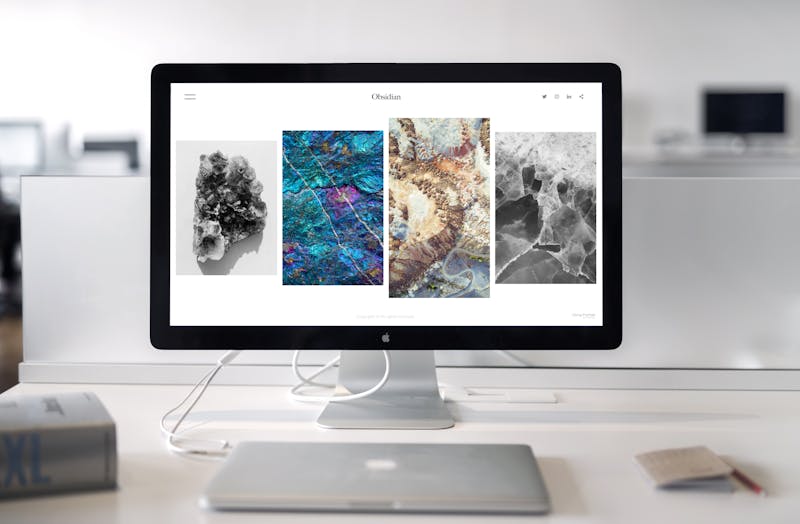
フルHDから4Kモニターに変えて起きた3つの変化
1. ウィンドウの切り替え回数が激減した
27インチ4Kなら、ブラウザ・チャット・ドキュメントを同時に3つ並べて表示できる。フルHDだと2つが限界だったのが、4Kの圧倒的な解像度のおかげで3つ並べても文字が読める。ウィンドウ切り替えのストレスから完全に解放された。
2. 目の疲れが減った
意外だったのがこれ。4Kの方が文字がくっきりして、フォントのギザギザがなくなる。14インチノートPCで目を細めて見ていた頃と比べて、夕方の目のショボショボ感が明らかに減った。画面が大きいから姿勢も良くなって、肩こりも軽くなった気がする。
3. 仕事以外にも使い道がありすぎる
仕事が終わったらNetflixを4Kの大画面で見られる。映画は没入感が段違いだし、YouTubeの料理動画も見やすい。写真の現像をする人なら、色の違いがはっきりわかるから作業が捗る。ゲームする人にとっても4Kの恩恵は大きい。
4Kモニターの選び方
サイズ:27インチ vs 32インチ
| 27インチ | 32インチ | |
|---|---|---|
| 解像度の見え方 | 文字が程よい大きさ(スケーリング100〜125%) | 文字がやや小さい(スケーリング125〜150%推奨) |
| デスク奥行き | 60cmあればOK | 70cm以上推奨 |
| 作業領域 | 3ウィンドウ並列OK | 3〜4ウィンドウ並列OK |
| 価格帯 | 3〜5万円 | 4〜7万円 |
| 向いている人 | 一般的なデスクの人 | 広いデスクの人、映像も楽しみたい人 |
迷ったら27インチがおすすめ。4Kの恩恵を最も感じやすいサイズで、一般的なデスク(奥行き60cm)にも無理なく置ける。32インチは「デカくて最高!」という人と「デカすぎて目が疲れる」という人に分かれる。
USB-C対応かどうか
最近のモニターで最も重要なポイントがUSB-C接続対応。USB-C一本でノートPCに映像出力+充電(65W以上)ができるモデルなら、デスクがケーブル1本でスッキリ。朝の出勤前にケーブル1本抜くだけでノートPCを持ち出せる。
パネル:IPS vs VA
- IPS:色再現性が高く、視野角が広い。在宅ワーク・クリエイティブ作業に最適
- VA:コントラスト比が高く、黒がしっかり沈む。映画鑑賞・ゲームに最適
在宅ワークメインならIPSパネル一択。どの角度から見ても色が変わらないので、姿勢を変えても見え方が安定する。
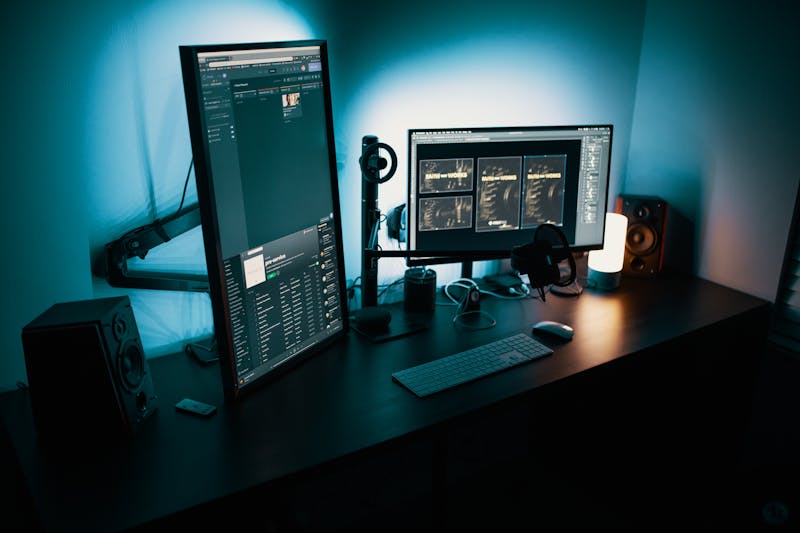
用途別おすすめ4Kモニター7選
コスパ最強:Dell S2722QC(27インチ・約4万円)
4Kモニターの入門として最も人気のモデル。USB-C対応(65W給電)、IPS、スピーカー内蔵と必要な機能が全部入り。在宅ワーカーの「最初の1台」として間違いない選択。筆者もこれを使っている。
高コスパ:LG 27UP850N-W(27インチ・約4.5万円)
DCI-P3 95%の広色域で、写真編集やデザインにも使える高品質パネル。USB-C(96W給電)対応で、MacBook Proもフル充電可能。HDR400対応で映像コンテンツも鮮やか。
予算3万円台:ASUS ProArt PA279CRV(27インチ・約3.5万円)
ASUSのクリエイター向けラインだが、価格は3万円台とリーズナブル。sRGB 100%、USB-C(96W)対応。プロ向けの色精度が手頃な価格で手に入る。
大画面派:Dell S3223QC(32インチ・約5万円)
32インチ4Kの定番。27インチでは物足りない人向け。USB-C(65W)対応、スピーカー内蔵。広いデスクに余裕があるなら、この大きさは一度体験したらやめられない。
Mac向け最適:BenQ EW2880U(28インチ・約5万円)
Macとの相性を重視するならBenQ。Macの Retina表示に最適化されたピクセル密度で、Macユーザーのレビュー評価が高い。treVoloスピーカー内蔵で音質も良い。
映像美重視:LG 32UQ850V-W(32インチ・約7万円)
Nano IPSパネルで色再現性がトップクラス。DCI-P3 98%、HDR600対応。映像制作やデザインのプロにも使えるスペック。USB-C(90W)で高出力充電にも対応。
とにかく安い:JAPANNEXT JN-IPS2704UHDR(27インチ・約3万円)
日本メーカーJAPANNEXTの3万円を切る4Kモニター。USB-Cは非対応だが、HDMI接続で十分という人には最高のコスパ。IPSパネル、HDR対応で画質は価格以上。「とにかく安く4Kを試したい」人向け。
Amazonで「JAPANNEXT 4K 27インチ」を見る
4Kモニターを最大限活かすコツ
モニターアームでデスクを広く使う
モニター付属のスタンドは意外と場所を取る。モニターアーム(3,000〜5,000円)を使えばデスクの奥行きを有効活用できて、高さ・角度の微調整も自由自在。エルゴトロンLXが定番だけど、Amazonベーシックのアームでも十分。
スケーリングは125〜150%がおすすめ
4K(3840×2160)をそのまま100%で表示すると文字が小さすぎる。Windows: 設定→ディスプレイ→拡大/縮小で150%、Mac: デフォルトの「見やすい解像度」で使うのがベスト。それでもフルHDより表示領域は広い。
ノートPC+4Kモニターのデュアルディスプレイ
モニターだけじゃなくノートPCの画面も並行して使う「デュアルディスプレイ」が最強。メイン作業を4Kモニター、チャットや音楽をノートPC画面に分けると作業効率がさらに上がる。
よくある質問
Q. 4KモニターとフルHD、正直そんなに違う?
A. 文字の見やすさが全然違います。特にExcelやWordなど文字中心の作業で差を実感します。フルHDだと拡大しないと読みにくかった文字が、4Kならくっきり。一度使うと戻れません。
Q. 27インチと32インチ、どっちがいい?
A. デスクの奥行き60cmなら27インチ、70cm以上なら32インチ。27インチの方が4Kの精細さを感じやすく、目線の移動も少ないので疲れにくいです。迷ったら27インチが無難。
Q. USB-C対応は必要?
A. ノートPCをメインで使う人は絶対あった方がいいです。ケーブル1本で映像+充電が完了するのは、地味だけど毎日の体験が変わります。HDMI接続でもいいですが、充電ケーブルを別に繋ぐ手間が増えます。
Q. ゲームにも使える?
A. カジュアルゲームなら問題なし。ただしFPSなど反応速度重視のゲームには、リフレッシュレート144Hz以上のゲーミングモニターの方が適しています。今回紹介したモニターは主に60〜75Hzで、仕事+映像鑑賞向けです。
まとめ:最初の1台はDell S2722QCがおすすめ
在宅ワーカーにとって、4Kモニターは「あったら便利」ではなく「ないと損」なレベルの投資です。
- 迷ったら:Dell S2722QC(27インチ・USB-C・約4万円)
- 安さ重視:JAPANNEXT JN-IPS2704UHDR(27インチ・約3万円)
- 大画面派:Dell S3223QC(32インチ・USB-C・約5万円)
3万〜5万円で毎日の仕事体験が劇的に変わる。「ノートPCの画面が小さくて見にくい」と思ったことが一度でもある人は、今すぐ4Kモニターを検討してほしい。
あわせて読みたい関連記事
- モニターライトで目の疲れが激減した話|BenQ ScreenBar Haloレビュー&おすすめ5選
- ダイニングテーブルで仕事してた自分が、5万円で最強のデスクを作った話
- 6畳の天井がIMAXになった。寝ながら映画を観る最高の方法
姉妹サイト: ゲーマー向け関連記事
- 【Apex Legends】プロゲーマー使用デバイスまとめ2026|マウス・キーボード・モニター ― ゲーム用途のモニター選び(240Hz以上)はこちらで解説

コメント