在宅ワークが始まった当初、僕はダイニングテーブルにノートPCを置いて仕事をしていた。「まあ家で仕事できるだけありがたいし、環境なんてなんでもいいでしょ」と。ところが1ヶ月くらい経ったあたりから、首と肩がバキバキに凝り始めた。ノートPCの画面って目線が下がるから、ずっと猫背で覗き込む姿勢になるんだよね。そのうち腰も痛くなってきて、仕事が終わる夕方にはもう身体がしんどくて何もやる気が起きない。整体に行ったら「この姿勢で毎日8時間は身体壊しますよ」と怒られて、さすがにデスク環境をなんとかしなきゃと本気で思った。
最初に買ったのが外付けモニター。これが人生変わるレベルの投資だった。27インチの4KモニターにノートPCをつないだ瞬間、「今まで自分は何をしてたんだ」って思うくらい世界が広がった。Excelとブラウザを並べて表示できるし、目線が上がるから首の痛みが劇的に改善した。次にキーボードとマウスを外付けにして、ノートPCスタンドで画面を目線の高さに上げたら、もうオフィスにいた頃より快適。そこからモニターアームやデスクライト、ケーブル整理と少しずつ沼にハマっていって、気づいたら「理想のデスク」が完成していた。
で、実際に生産性が上がったかっていうと、体感で1.5倍は変わったと思う。画面が広いから作業スピードが上がるのはもちろん、デスク周りがスッキリしていると集中力が持続するし、身体の痛みがないから長時間作業しても疲れにくい。上司にも「最近アウトプット増えたね」って言われたくらい。デスク環境への投資って、仕事の成果に直結するんだなと実感した。この記事では、3年間の在宅ワークで「買ってよかった」と心から思えるデスク周りガジェット15選を紹介します。
在宅ワークのデスク環境、まず何から揃える?
「デスク環境を整えたいけど、何から買えばいいかわからない」という人のために、優先度順で整理しました。
【最優先】外付けモニター
在宅ワーク環境で最もインパクトが大きいのが外付けモニターです。ノートPCの13〜15インチ画面から27インチ以上のモニターに変えるだけで、作業効率が体感で1.5倍に。複数のウィンドウを並べて表示でき、資料を見ながらの作業がストレスフリーになります。USB-C対応モデルならケーブル1本で映像出力+給電ができて配線もスッキリ。
【最優先】デスクとチェア
ダイニングテーブルでの作業は短期間なら我慢できますが、長期的には確実に身体を壊します。最低でも幅100cm以上のデスクと、腰をサポートしてくれるオフィスチェアは投資する価値があります。スタンディングデスクを導入する人も増えています。
【次に揃えたい】キーボード・マウス
ノートPCのキーボードは長時間タイピングには向いていません。外付けキーボードとマウスに変えるだけで、手首や腕の疲労が大幅に軽減されます。特にエルゴノミクスデザインのマウスは、使い始めたら手放せなくなります。
【あると快適度UP】ライト・USBハブ・ヘッドセット
モニター上に設置するスクリーンバーはデスク上のスペースを取らずに手元を明るく照らせる優れもの。USBハブやドッキングステーションはケーブルの取り回しを劇的にシンプルにしてくれます。Web会議が多い人はマイク付きヘッドセットも必須。
デスク周りガジェットの選び方
予算を決める
デスク環境の沼は底なしなので、まず予算の上限を決めるのが大切。モニター1台+キーボード+マウスなら3〜5万円、モニターアームやライトまで含めると5〜10万円が目安です。
デスクのスペースを測る
買ってから「置く場所がない」は在宅ワークあるある。モニターのサイズ、キーボードの幅、マウスの操作スペースを事前に確認しておきましょう。モニターアームを使えばデスク上のスペースを最大限確保できます。
接続端子を確認する
最近のノートPCはUSB-Cが主流。モニター・ハブ・キーボードなどがUSB-C対応かどうかは購入前に必ずチェック。USB-C対応で揃えるとケーブル1本で充電も映像出力もできて、デスクがスッキリします。
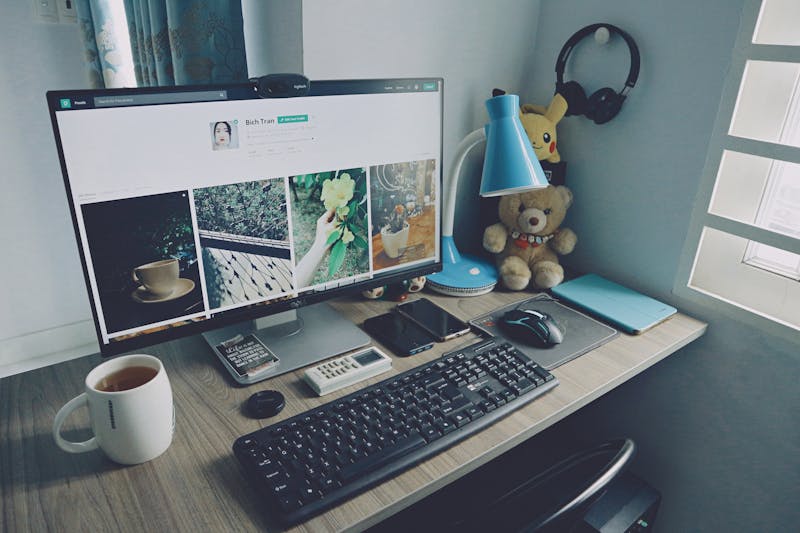
買ってよかった!デスク周りガジェットおすすめ15選
【モニター部門】
Dell S2722QC(27インチ 4K USB-C)
価格帯:4万円台 | USB-C対応4Kモニターの大定番
在宅ワーカーに圧倒的人気のモニター。27インチ4K解像度でテキストが非常に鮮明に表示され、USB-C 65W給電対応なのでノートPCにケーブル1本つなぐだけで映像出力+充電が完了。スピーカー内蔵で、ちょっとした動画視聴もそのまま楽しめます。
- 解像度:3840 × 2160(4K UHD)
- パネル:IPS
- USB-C:65W給電対応
- スピーカー:3W × 2 内蔵
- 重量:約4.7kg
正直、4K 27インチは初めて使うと文字が小さすぎると感じるかもしれないけど、スケーリング150%に設定すれば解決。実質的にフルHD 27インチより広い作業領域をシャープな画質で使える。IPS液晶だから色味も自然で、デザイン作業にも十分。3年使っているけどドット欠けもなく、コスパ最強の4Kモニターだと思う。
LG 27UP850N(27インチ 4K)
価格帯:4万円台 | DCI-P3 95%の広色域モデル
クリエイティブ作業もする人にはこちら。DCI-P3 95%カバーの広色域で写真編集やデザイン作業にも対応。VESA DisplayHDR 400認証取得で、HDRコンテンツも美しく表示されます。
- 解像度:3840 × 2160(4K UHD)
- パネル:IPS(DCI-P3 95%)
- USB-C:96W給電対応
- HDR:VESA DisplayHDR 400
Dell S2722QCとの違いは色域の広さとUSB-Cの給電ワット数。96Wあれば16インチMacBook Proもフルスピードで充電できる。写真や動画編集をする人、色にこだわる人はこっちがおすすめ。
【キーボード・マウス部門】
ロジクール MX Keys S
価格帯:1.6万円前後 | 在宅ワーカー御用達キーボード
在宅ワーク用キーボードの定番中の定番。パンタグラフ式の薄型デザインでタイピング感が心地よく、手を近づけると自動でバックライトが点灯する機能がおしゃれで実用的。最大3台のデバイスを切り替えて使えるので、会社PCとプライベートPCを瞬時に切り替えられます。
- 接続:Bluetooth / Logi Bolt(USB)
- バッテリー:最大5ヶ月(バックライトオフ時)
- マルチデバイス:最大3台
- 対応OS:Windows / Mac / Chrome OS
打鍵感がちょうどいい。メカニカルみたいにカチャカチャうるさくないし、かといってペチペチした安っぽさもない。Web会議中にタイピングしても相手にキー音が拾われにくいのも地味にありがたい。Smart Actionsでショートカットカスタマイズもできて、作業効率がさらに上がる。
ロジクール MX Master 3S
価格帯:1.4万円前後 | 最強エルゴノミクスマウス
MX Keysと合わせて使いたいのがこのマウス。人間工学に基づいた形状で手首に負担がかかりにくく、1秒間に1000行スクロールできるMagSpeedホイールが超快適。静音クリックで、深夜の作業やWeb会議中もクリック音を気にせず使えます。
- センサー:8000DPI
- 接続:Bluetooth / Logi Bolt
- バッテリー:最大70日間
- 充電:USB-C(1分の充電で3時間使用可)
- 静音クリック対応
MagSpeedホイールが一度使うと戻れない。長い文書やWebページを一瞬でスクロールできるし、精密モードに切り替えればExcelのセル移動もスムーズ。サムホイールで横スクロールもできるから、横に長いスプレッドシートの操作がめちゃくちゃ楽になった。
Amazonで「ロジクール MX Master 3S」を見る
HHKB Professional HYBRID Type-S
価格帯:3.6万円前後 | プログラマー・ライターの最終兵器
価格は高いけど、タイピングが仕事のメインの人にとっては最高の投資。静電容量無接点方式の独特な打鍵感は一度体験すると他のキーボードが使えなくなるほど。コンパクトなUS配列で、デスク上のスペースも最小限。
- キースイッチ:静電容量無接点方式
- 接続:Bluetooth / USB-C
- バッテリー:単3電池2本(約3ヶ月)
- 重量:約540g
3万円超えのキーボードは正直最初は躊躇した。でも1日8時間以上タイピングする仕事だから、「仕事道具にお金をかける」と思えば日割りで考えると安い。打鍵感は本当に気持ちよくて、タイピングが楽しくなる。ただし独自配列に慣れるまでは1〜2週間かかるので、そこだけ覚悟が必要。
Amazonで「HHKB Professional HYBRID Type-S」を見る
【デスクライト部門】
BenQ ScreenBar Halo
価格帯:1.8万円前後 | モニター上設置のスクリーンバー
モニターの上に引っ掛けて使うタイプのデスクライト。デスク上のスペースを一切取らずに手元を明るく照らせるのが最大の魅力。背面にもライトがあり、間接照明として部屋全体をやさしく照らしてくれます。無線リモコン付きで操作も簡単。
- 明るさ:最大500ルクス
- 色温度:2700K〜6500K(無段階調整)
- 電源:USB給電(モニターのUSBから給電可能)
- リモコン:ワイヤレス(単4電池×2)
デスクライトをスタンド型からスクリーンバーに変えたとき、「なんで今までこれ使ってなかったんだ」って本気で思った。モニターに映り込みが出ないように設計されているから、画面の見やすさも向上する。夜の作業でも目が疲れにくくなったし、背面ライトの間接照明がいい雰囲気で、仕事モードのスイッチが入る。
Amazonで「BenQ ScreenBar Halo」を見る
山田照明 Z-LIGHT Z-80NII
価格帯:1万円前後 | コスパ重視のアームライト
スクリーンバーは高いという方には、こちらのクランプ式デスクライトがおすすめ。日本製の信頼感と、自由自在に角度調整できるアームが特徴。Ra97の高演色で書類の色味も正確に見えます。
- 明るさ:1055ルクス
- 色温度:5000K(昼白色)
- 演色性:Ra97
- 消費電力:7.5W
【PCスタンド・アーム部門】
エルゴトロン LX デスクマウント モニターアーム
価格帯:1.8万円前後 | モニターアームの王様
モニターアームを導入すると、モニターの位置を自由自在に調整できるだけでなく、モニター下のスペースがまるっと空く。キーボードを押し込んだり、書類を広げたり、デスクの有効面積が劇的に増えます。
- 対応サイズ:最大34インチ
- 耐荷重:3.2〜11.3kg
- 可動:上下左右・前後・回転
- 取付:クランプ式 / グロメット式
モニターアームは「なくても困らないけど、あると世界が変わる」系のアイテム。モニターの角度や高さを目線にぴったり合わせられるから首の負担が激減するし、デスク下の掃除もモニターをスッと奥にずらすだけ。安いアームは半年でヘタってモニターがお辞儀してくるけど、エルゴトロンは3年使ってもガッチリ固定のまま。
BoYata ノートPCスタンド
価格帯:4,000円前後 | 手軽に目線を上げるPCスタンド
外付けモニターがない人でも、ノートPCスタンドで画面を目線の高さに上げるだけで首の負担がかなり軽減されます。アルミ合金製で放熱性も高く、ノートPCの熱問題も解消。角度調整も自由自在です。
- 素材:アルミニウム合金
- 耐荷重:最大20kg
- 角度調整:0°〜60°
- 対応サイズ:11〜17インチ
【その他便利アイテム部門】
Anker PowerExpand 8-in-1 USB-Cハブ
価格帯:5,000円前後 | これ1台でポート不足を解消
最近のノートPCはUSB-Cしかないモデルが多いけど、USB-A、HDMI、SDカード、有線LANなど必要な端子がこれ1台で全部揃う。4K 60Hz HDMI出力対応で、モニター接続もこのハブ経由でOK。
- ポート:USB-C、USB-A ×2、HDMI、SDカード、microSD、有線LAN、PD 100W
- 映像出力:4K 60Hz
- 給電:USB-C PD 100Wパススルー
大判デスクマット(80×40cm以上)
価格帯:2,000〜3,000円 | デスクの印象が一変する
見た目の改善だけでなく、マウスパッド兼用で手触りが良く、デスクの傷防止にもなる。革製やフェルト製などデザインも豊富。2,000円台でデスクの雰囲気がガラッと変わるので、コスパ的にはトップクラスのアイテム。
ケーブルトレー(SIGNUM等)
価格帯:2,000〜4,000円 | 配線地獄からの解放
電源タップやケーブル類をデスク裏にまとめて隠せるトレー。足元のケーブルスパゲッティが消えるだけで、デスク周りの印象が劇的にスッキリ。掃除もしやすくなるし、在宅ワーク環境を見せる機会があっても恥ずかしくない。
フットレスト
価格帯:3,000〜5,000円 | 地味だけど効果絶大
デスクの高さとチェアの高さを合わせると、足が床につかないことがある。フットレストで足をサポートすると、太もも裏の圧迫が軽減されて長時間座っても足がむくみにくくなる。角度調整できるモデルがおすすめ。
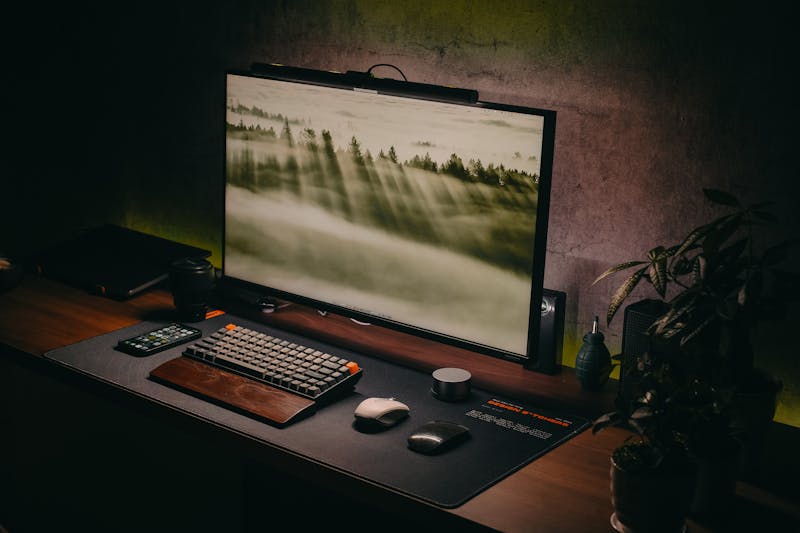
予算別おすすめデスクセットアップ
【1万円コース】最低限の改善
- BoYata ノートPCスタンド(約4,000円)
- Anker USB-Cハブ(約5,000円)
- 大判デスクマット(約2,000円)
ノートPCの目線を上げて、ポート不足を解消。これだけでも首の痛みが軽減され、見た目もスッキリします。
【3万円コース】快適度アップ
- Anker USB-Cハブ(約5,000円)
- ロジクール MX Keys S(約16,000円)
- BenQ ScreenBar Halo(残り予算で検討)
外付けキーボードでタイピング環境が向上。スクリーンバーで夜の作業も快適に。
【5万円コース】本格的な環境構築
- Dell S2722QC 4Kモニター(約4万円)
- BoYata ノートPCスタンド(約4,000円)
- Anker USB-Cハブ(約5,000円)
4Kモニター導入で生産性が劇的に向上。デュアルディスプレイ環境で作業効率1.5倍に。
【10万円コース】理想のデスク環境
- Dell S2722QC 4Kモニター(約4万円)
- エルゴトロン LX モニターアーム(約18,000円)
- ロジクール MX Keys S(約16,000円)
- ロジクール MX Master 3S(約14,000円)
- BenQ ScreenBar Halo(約18,000円)
この構成なら、オフィス以上に快適なデスク環境が完成。3年使い続けることを考えれば、1日あたり約90円。最高の投資です。
まとめ
在宅ワークのデスク環境は、一気に揃えなくても大丈夫。優先度の高いものから少しずつ投資していけば、確実に仕事の質と快適さが向上していきます。
- 最初の1つ:外付けモニター(生産性への影響が最も大きい)
- 次に:キーボード+マウス(タイピングの快適さが激変)
- 余裕があれば:モニターアーム+デスクライト(仕上げ)
- 地味だけど効く:デスクマット、ケーブルトレー、フットレスト
個人的に最もコスパが高いと思うのはノートPCスタンド(約4,000円)。これだけで首の痛みが解消されるなら安いもの。そして最もインパクトが大きいのは外付けモニター。この2つは在宅ワーカー全員にマストだと思います。
快適なデスク環境で、在宅ワークをもっと楽しんでいきましょう!


コメント